شبکه های اجتماعی چگونه میتوان روی حساب واتساپ خود قفل گذاشت؟ در این مطلب تمام راههای قفل کردن واتساپ در گوشی و دسکتاپ را به شما آموزش دادیم.
فهرست مطالب
واتساپ پرکاربرترین پیامرسان در جهان است که روزانه صدها میلیون کاربر از آن استفاده میکنند. در این مطلب نحوه قفل کردن واتساپ در دستگاههای مختلف را به شما آموزش خواهیم داد.
قفل کردن واتساپ در گوشیهای اندرویدی
برای اینکه در گوشیهای اندرویدی روز واتساپ خود رمز بگذارید، باید مراحل زیر را انجام دهید:
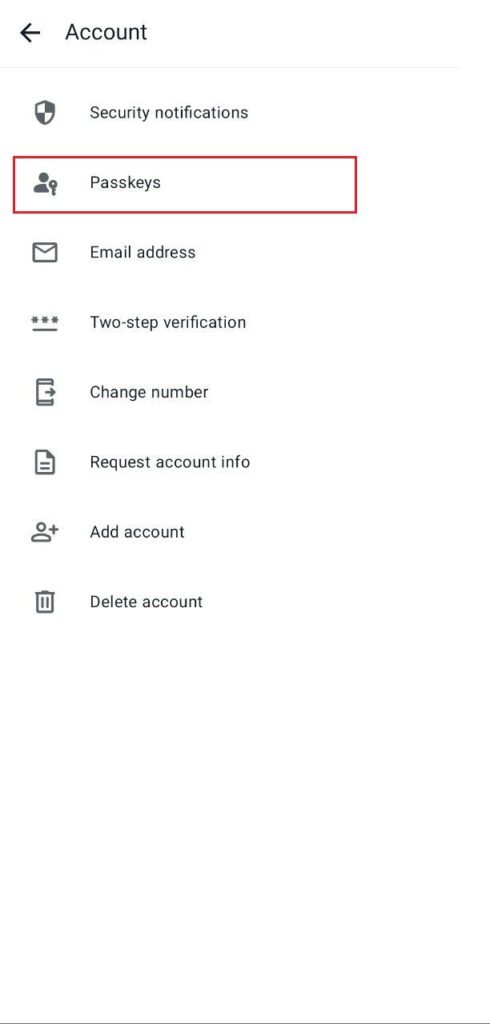
- ابتدا وارد تنظیمات واتساپ شوید و روی بخش Account ضربه بزنید.
- در مرحله بعد روی گزینه Passkeys ضربه بزنید.
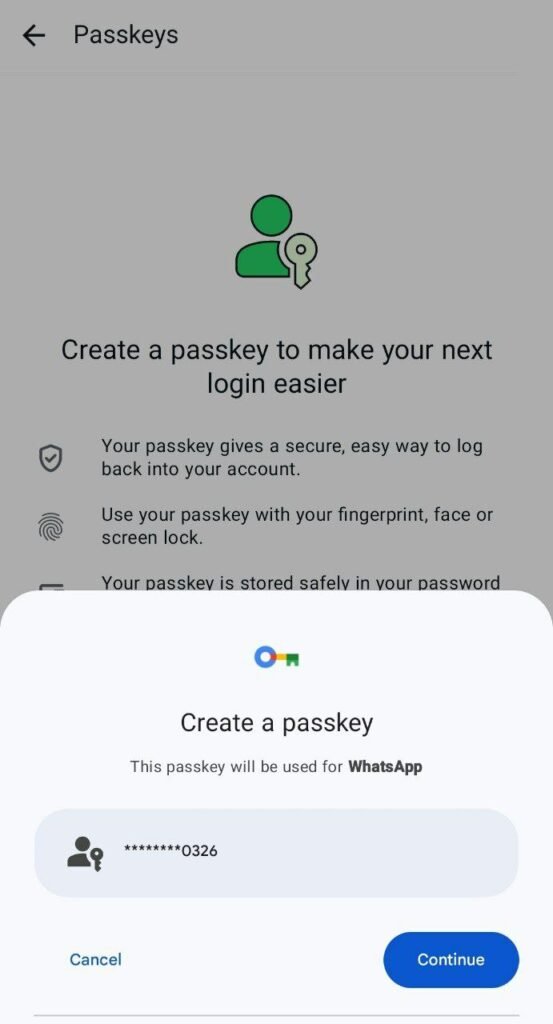
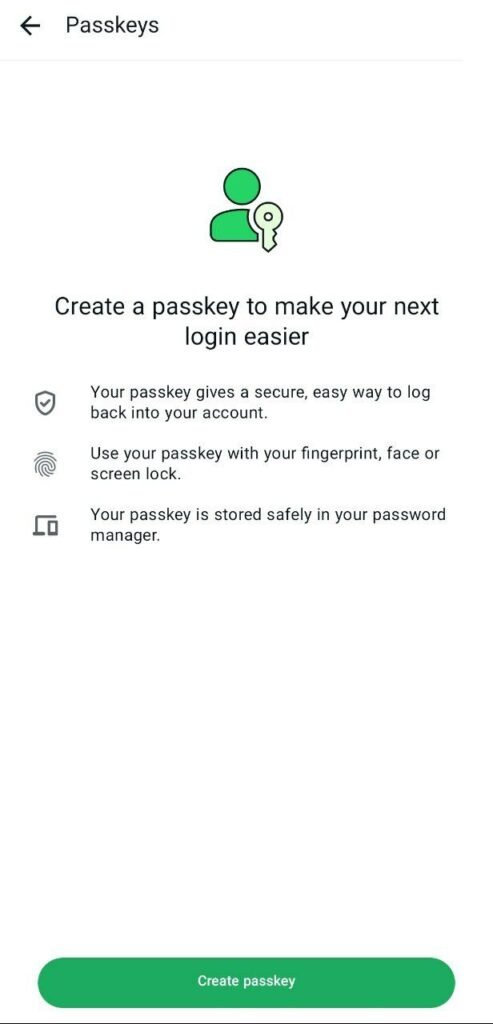
- در صفحه بعدی، دکمه Create Passkey در پایین صفحه را انتخاب کنید و در پیغام نمایش داده شده یک بار روی Continue ضربه بزنید.
- سپس پیغام دیگری نمایش داده خواهد شد که میتوانید در آن اثر انگشت خود را به اپلیکیشن بدهید یا با انتخاب دکمه Use Password یک رمز عبور برای قفل واتساپ خود انتخاب کنید.
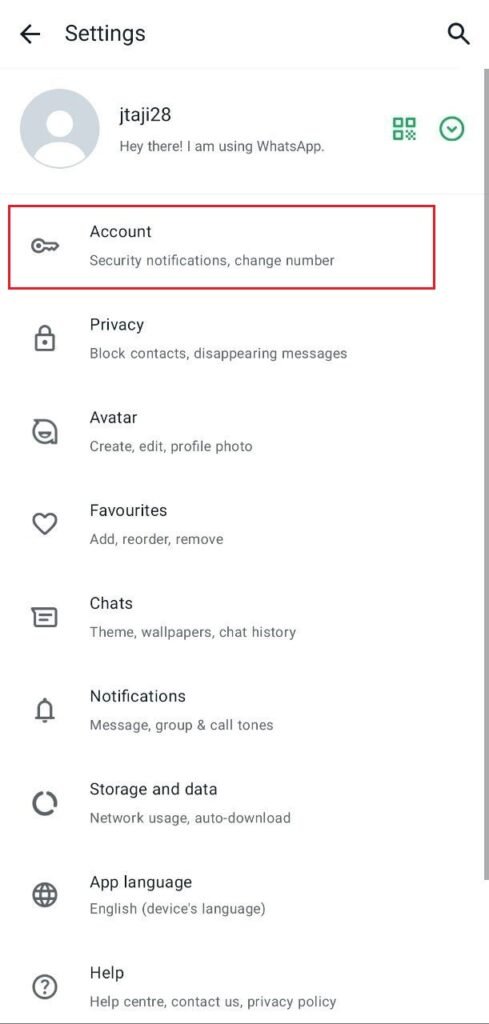
اگر میخواهید از طریق سیستم بیومتریک مانند اثر انگشت قفل واتساپ خود را باز کنید، باید در تنظیمات به بخش Privacy بروید و با اسکرولکردن روی App lock ضربه بزنید. در این قسمت تیک گزینه Unlock with biometric باید فعال باشد. پس از فعالکردن این گزینه، اپلیکیشن از شما میخواهد اثر انگشت یا چهره خود را (بسته به قابلیت گوشی شما) ارائه کنید.
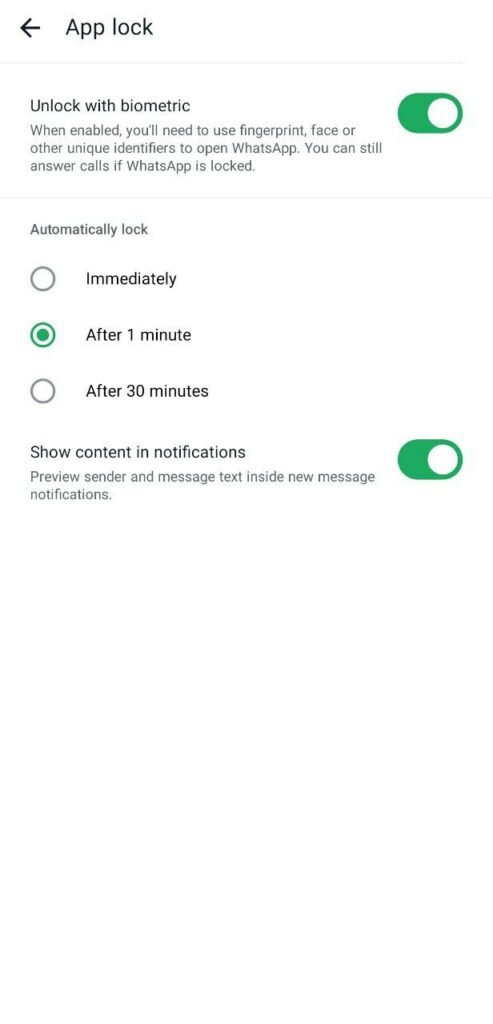
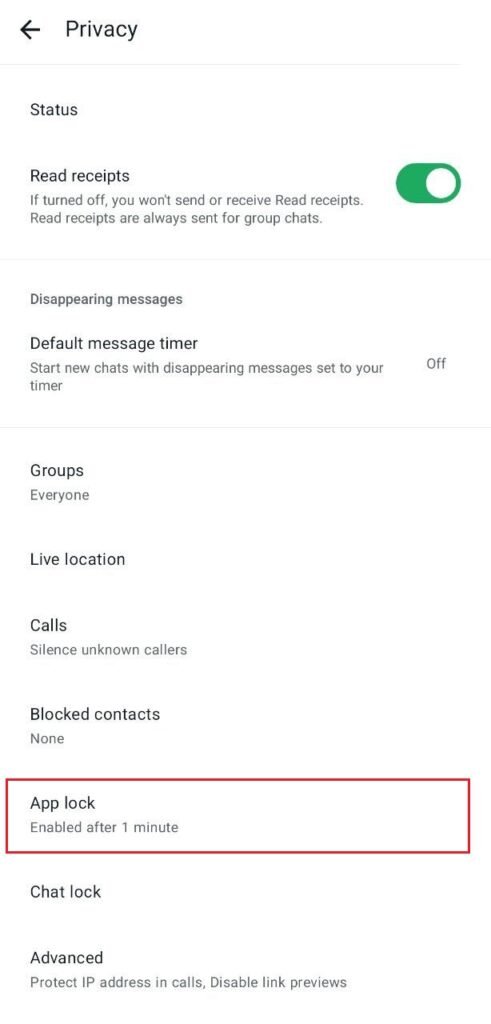
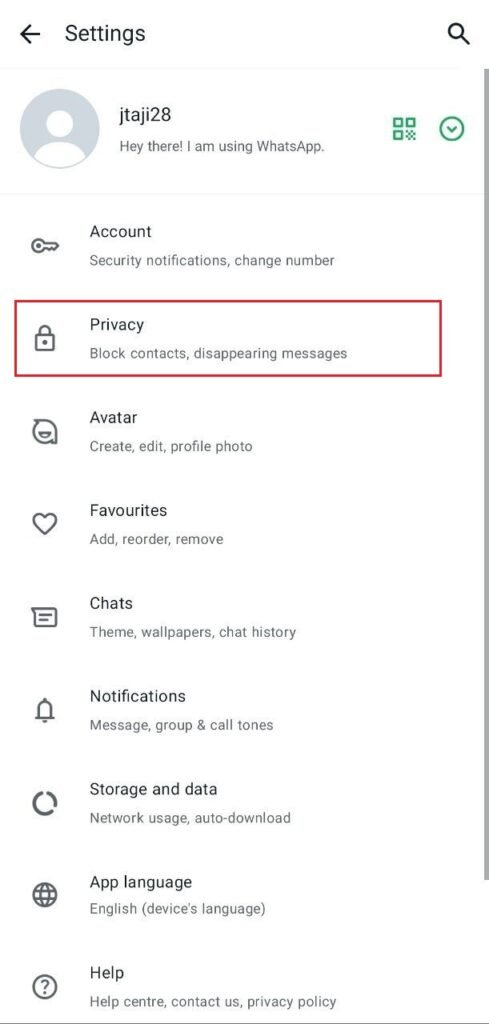
در بخش App lock میتوانید گزینههای دیگری مانند قفلشدن خودکار واتساپ و نمایش محتوا در نوتیفیکیشنها را نیز تنظیم کنید.
قفل کردن واتساپ در آیفون
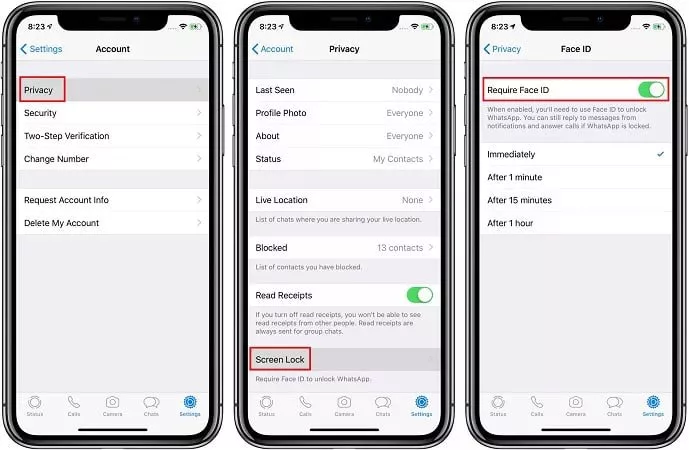
در تنظیمات نسخه آیفون واتساپ نیز گزینهای وجود دارد که از طریق آن میتوانید واتساپ خود را قفل کنید و از طریق Touch ID یا Face ID آن را باز کنید.
برای انجام این کار در مرحله اول باید از طریق تنظیمات آیفون خود، یک Touch ID (پشتیبانیشده در آیفون ۸ یا مدلهای جدیدتر) یا Face ID (پشتیبانیشده در آیفون ایکس و نسخههای جدیدتر) تنظیم کنید و مراحل زیر را انجام دهید:
- ابتدا به تنظیمات بروید و روی Account و سپس Privacy ضربه بزنید.
- سپس گزینه Screen Lock را انتخاب کنید و در نهایت تیک Require Touch ID یا Require Face ID را روشن کنید.
چگونه برای واتساپ وب رمز بگذاریم؟
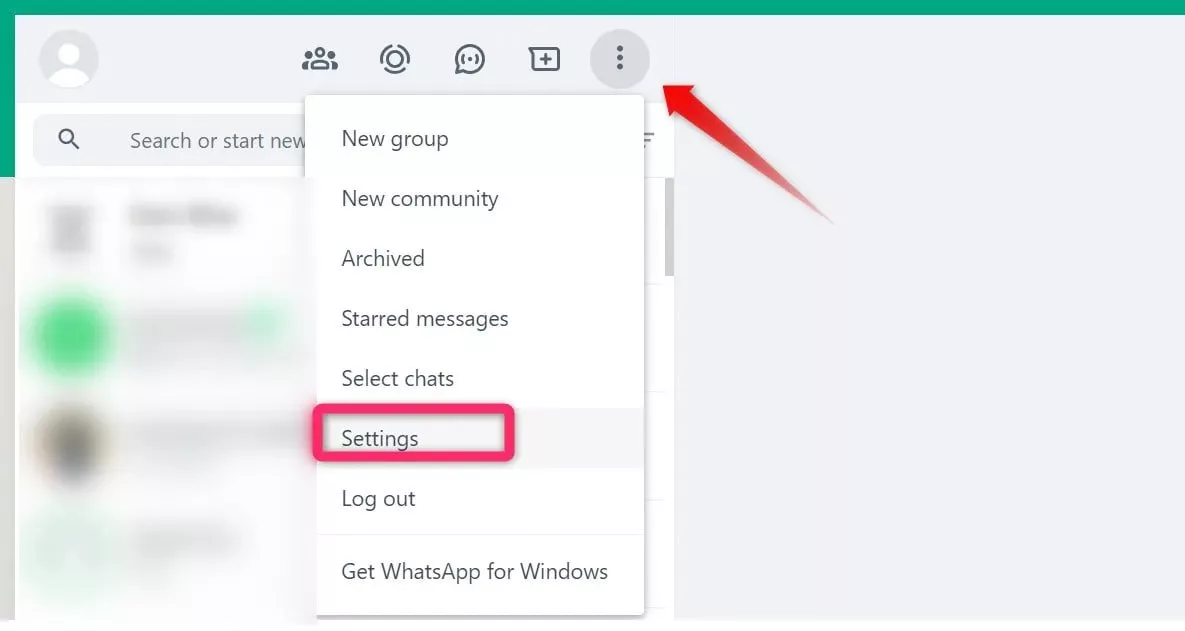
- برای قفل کردن واتساپ وب نیز ابتدا باید روی منوی سهنقطهای ضربه بزنید و Settings را انتخاب کنید.
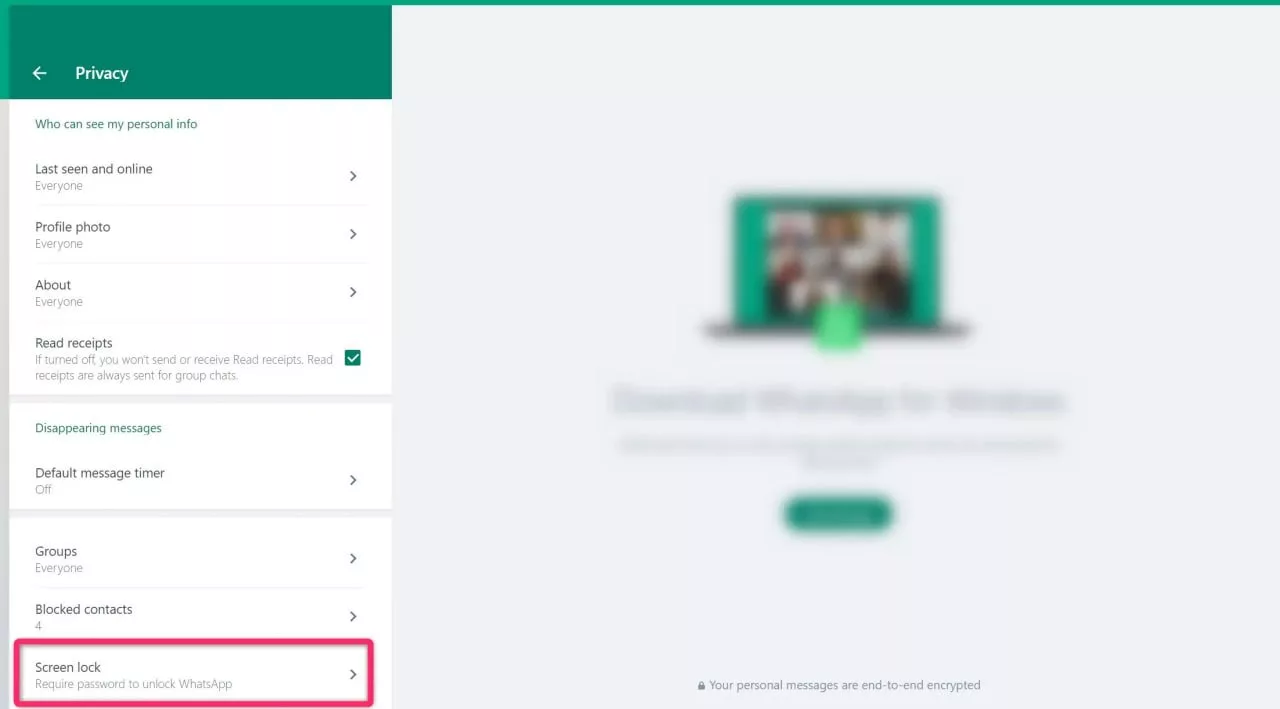
- پس از آن به Privacy و سپس به بخش Screen Lock بروید.
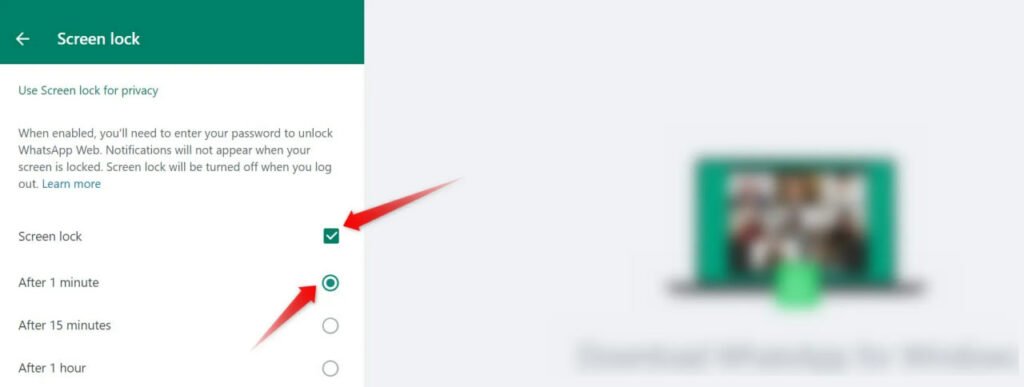
- در نهایت، تیک کنار گزینه Screen Lock را فعال کنید و رمزعبور مدنظر خود را دوباره وارد کنید و روی Ok ضربه بزنید.
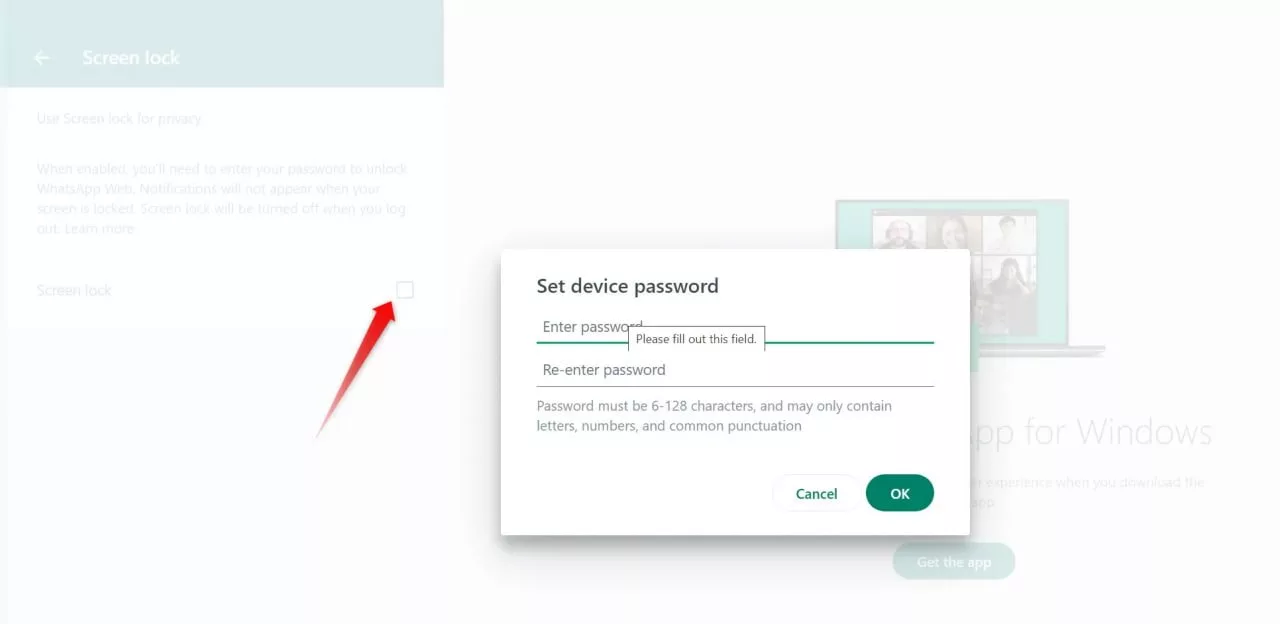
توجه داشته باشید که رمز عبور شما باید حداقل دارای شش کاراکتر باشد و شامل حروف، شماره و علائم نگارشی باشد.
همچنین در این بخش میتوانید زمان قفل شدن خودکار واتساپ وب را نیز تعیین کنید. با انتخاب یکی از گزینههای پس از ۱ دقیقه، پس از ۱۵ دقیقه و پس از ۱ ساعت، اگر با واتساپ هیچ تعاملی نداشته باشید، بهطور خودکار قفل خواهد شد.
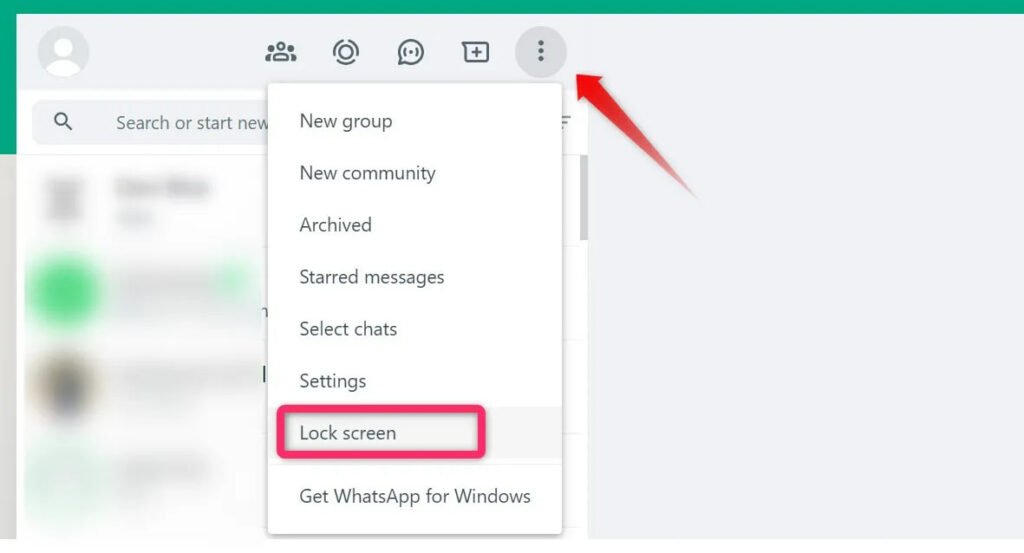
علاوه بر این، نسخه وب واتساپ را پس از تنظیم رمزعبور آن، میتوانید بهطور دستی نیز قفل کنید. برای انجام این کار، ابتدا یکبار روی منوی سهنقطهای ضربه بزنید و سپس از بین گزینههای نمایش داده شده روی Lock Screen ضربه بزنید.
اهمیت رمز گذاشتن روی واتساپ
اگر از واتساپ بهصورتی استفاده میکنید که دیگران نمیتوانند به آن دسترسی داشته باشند، نیازی به تنظیم رمز عبور برای آن وجود ندارد. با این حال، اگر در یک محیط اداری از نسخه وب واتساپ استفاده میکنید یا نگران این موضوع هستید که دیگران ممکن است به واتساپ شما دسترسی پیدا کنند و مکالمات شما را ببیند، بهتر است این ویژگی را فعال کنید تا از حریم خصوصی خود مراقبت کنید.
در این مطلب، راههای قفل کردن واتساپ در گوشی و دسکتاپ را به شما آموزش دادیم.
سوالات متداول
آیا میتوان روی حساب واتساپ خود قفل گذاشت؟
بله، از طریق تنظیمات واتساپ میتوانید واتساپ خود را قفل کنید.
امکان بازکردن قفل واتساپ با اثر انگشت نیز وجود دارد؟
قفل واتساپ را میتوان با اثر انگشت یا سایر ویژگیهای بیومتریک، مانند اسکن چهره باز کرد.
در نسخه وب واتساپ هم امکان قفل کردن وجود دارد؟
در تمامی نسخههای واتساپ میتوانید یک رمزعبور برای قفل کردن آن تعیین کنید.